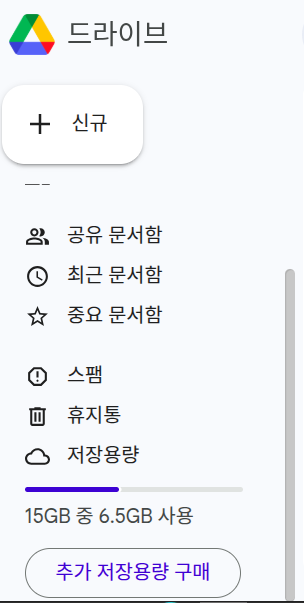
Googleドライブは用量不足で使用しない.
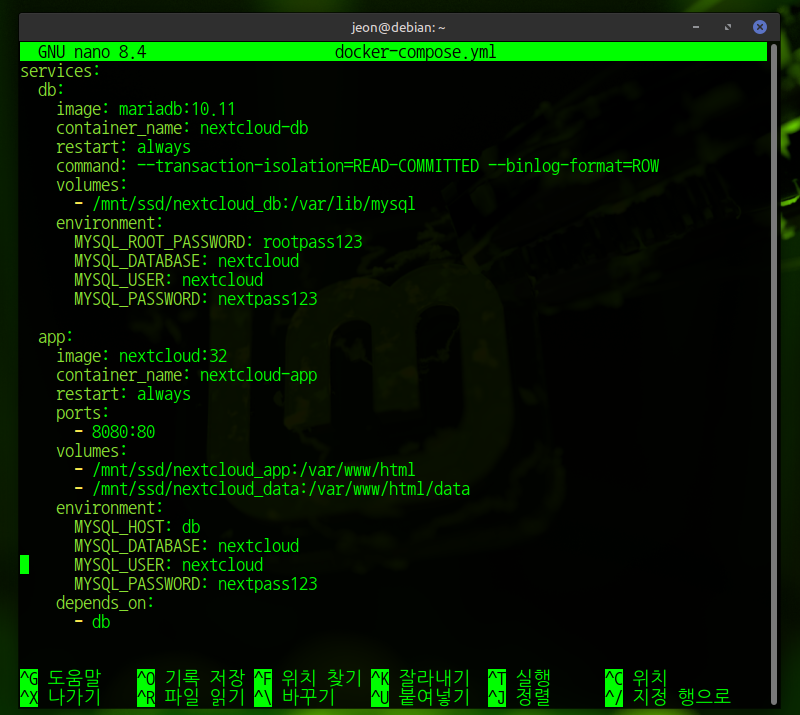
設定画面
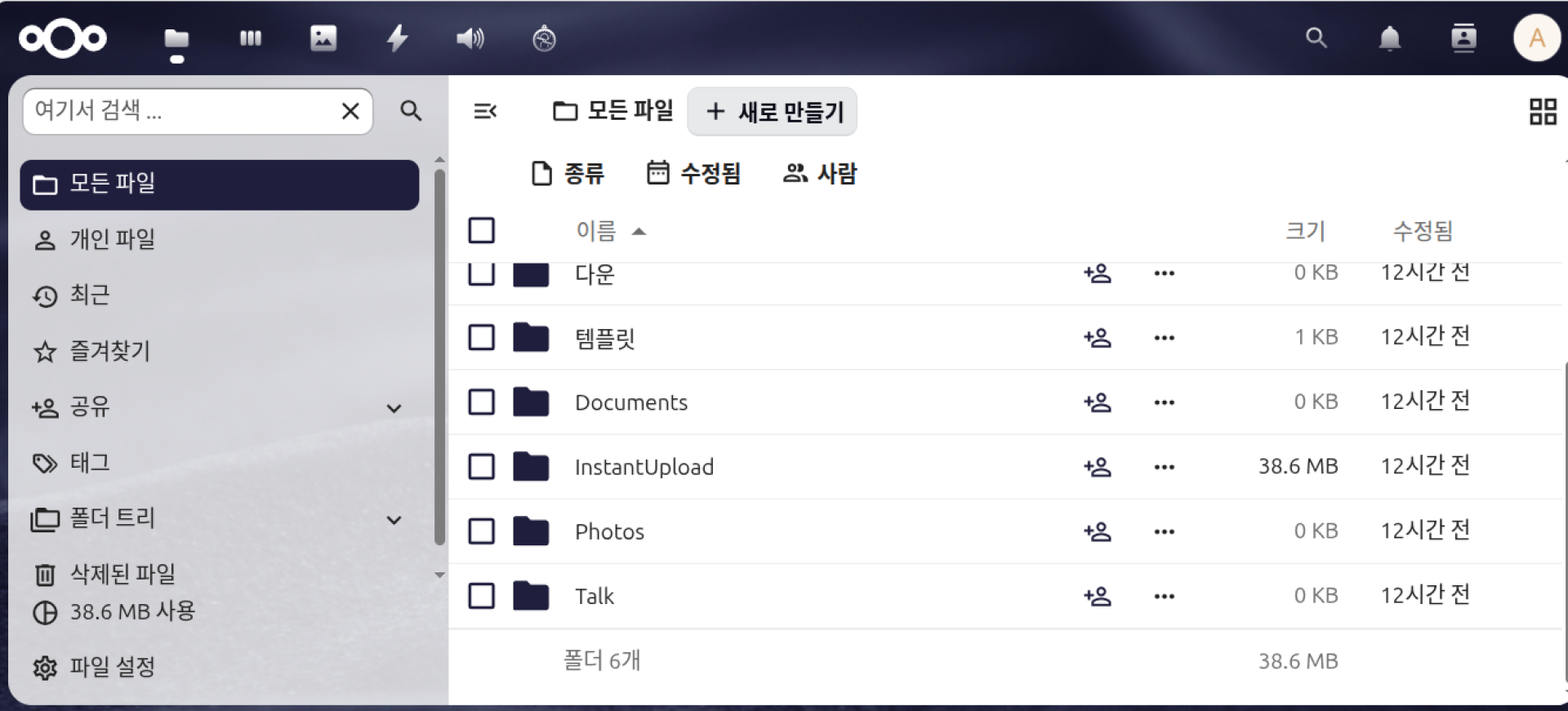
ウェッブブラウザー接続化なら.
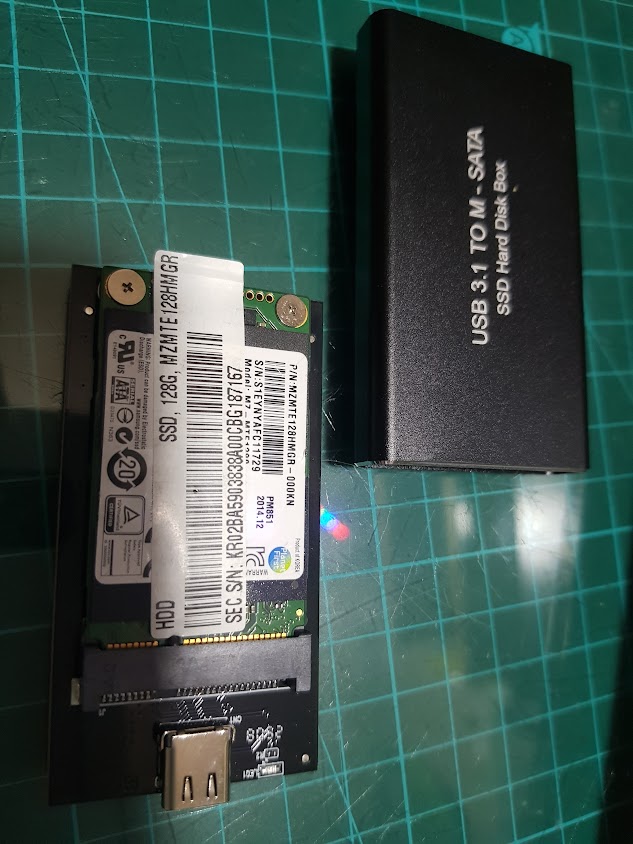
Ai 助けで中古に購買した MSATAに設置完了
dockerで利用して 2種勘定に設置して設定が混合した状態で解決が難しかったが ai 助けで解決した..
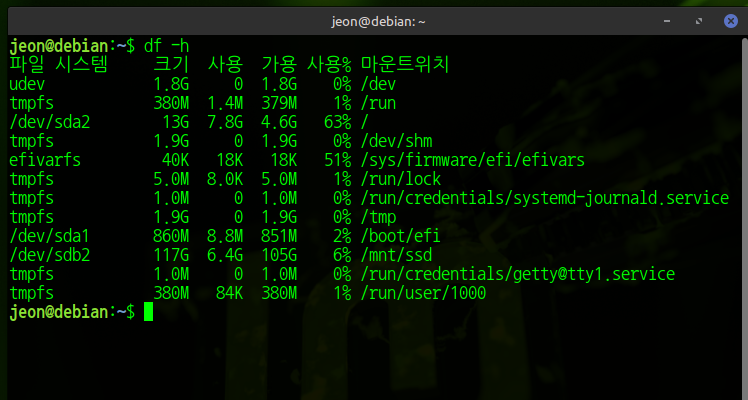
16g ssdにもう余裕が少し生じた.
新しく追加した 128g ssdは /dev/sda2 105g 余裕がある.
100g 程度使用可能な私だけのクルラウドサーバーセッティングを完了
PC, ノート・パソコン, スマトホンにクライアントアプリケーション設置..
同期化になったからもしスマトホンで写真を撮影すればすべての器機で同時に見られる.
---------------------------------
だね, 正確に理解しました! Nextcloudを直接構築して各這うのにクライアントエブを設置すれば, 本人ばかりの **"プライベートクルラウド"**が完成されます.
言及した写真同期化過程とその外に活用すれば良いポイントたちを整理して上げますよ.
写真同期化及び確認過程
スマトホン設定: Nextcloud エブの "自動あげること(Auto Upload)" 機能を活性化すれば, 写真を撮るやいなやサーバーに送信されます.
サーバー保存: 送信された写真は本人のサーバー(PC あるいは NAS など)に安全に保管されます.
器機の間同期化:
PC/ノート・パソコン: 設定した同期化フォルダに自動で写真ファイルがダウン受けられます. 探索器ですぐ確認することができます.
他のモバイル器機: エブを開けばサーバーに上って来た写真を直ちにストリーミングするとかダウン受けることができます.
もっと利口に活用するチップ
単純な写真共有を越して次のような機能を活用して見てください.
用量確保: スマトホン用量が足りない時, サーバーにあげた写真をフォンで消してもサーバーと PCにはそのまま残るように設定することができます.
文書協業: ノート・パソコンで作業したアクセルやワードファイルを保存すれば, 事務室 PCでまさに李語で作業することができます.
共有リンク: 特定写真帖やフォルダを外部に共有したい時, パスワードや有效期間をかけて安全な "共有リンク"を生成することができます.
プラグイン活用: Nextcloud 内部の "Photos" エブを使えばGoogleフォトのように顔認識や位置基盤で写真を分類してくれたりします.
気を付ける点
ネットワーク状態: 外部で雇用量写真や映像をあげる時は "データ(LTE/5G) 使用" オプションを確認してください. "Wi-Fi 連結時にだけアップロード" 設定をお勧めします.
保安: 外部で接続しようとすればフォトフォワーディングや SSL 認証書(HTTPS) 設定が必須です. "私の大事なデータ"を守るために保安設定を必ず点検して見てください.