
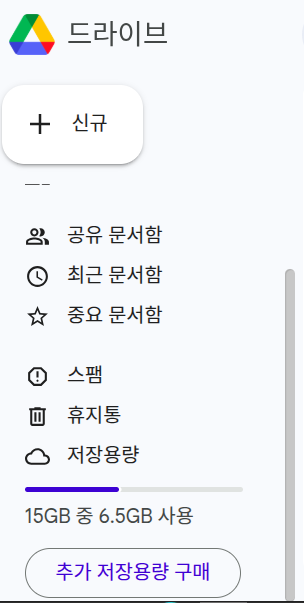
구글 드라이브는 용량 부족으로 사용 안한다.
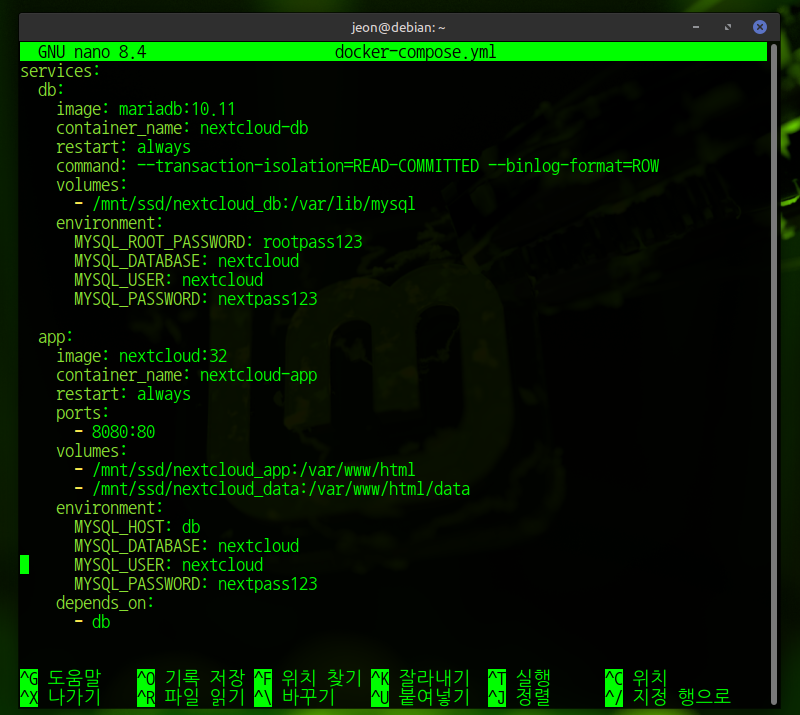
설정 화면
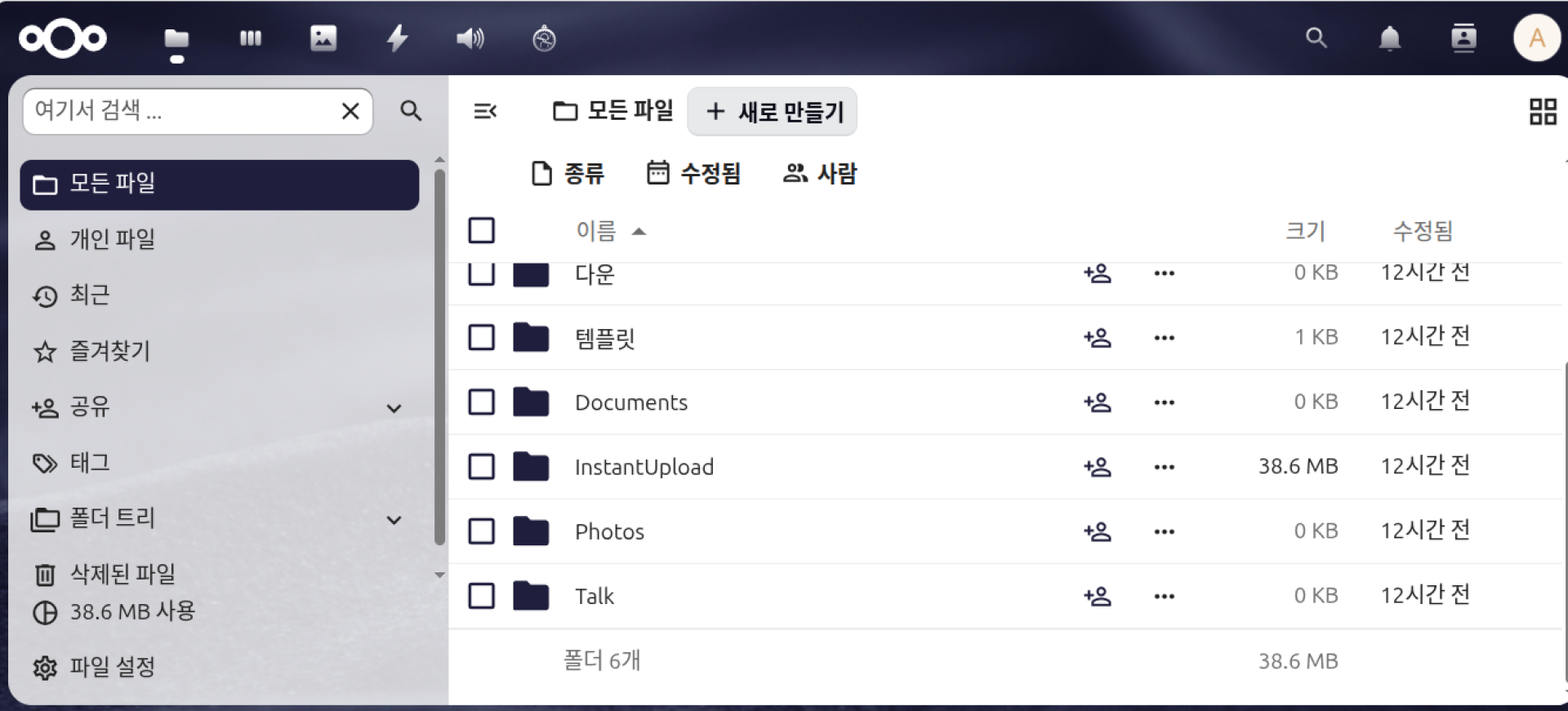
웹브라우저 접속화면.
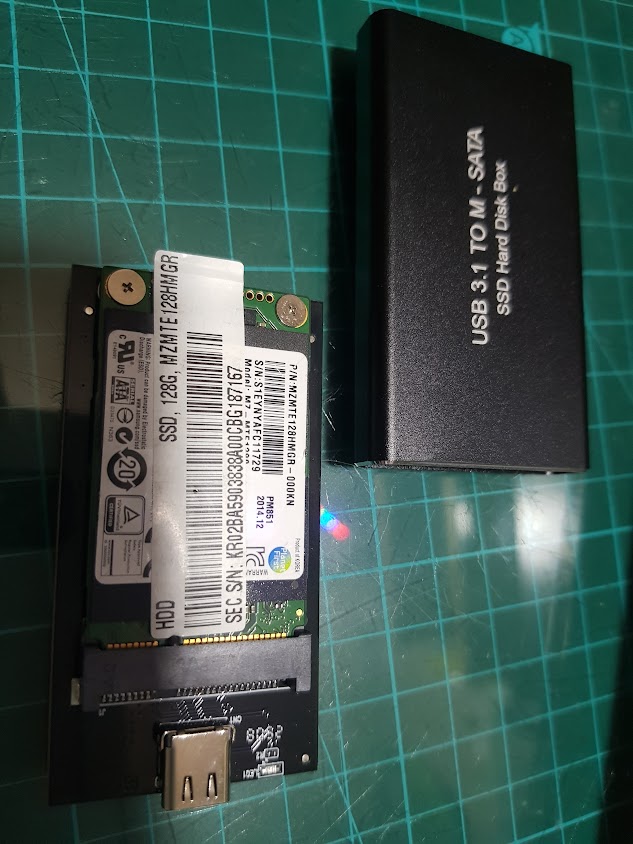
Ai 도움으로 중고로 구매한 MSATA에 설치 완료
docker로 이용해서 2가지 계정에 설치해서 설정이 혼합된 상태에서 해결이 어려웠지만 ai 도움으로 해결한..
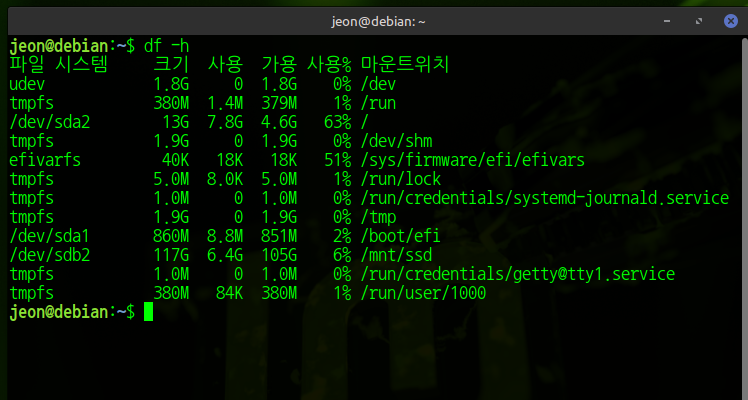
16g ssd에 이제 여유가 조금 생겼다.
새롭게 추가한 128g ssd는 /dev/sda2 105g 여유가 있다.
100g 정도 사용 가능한 나만의 클라우드 서버 셋팅을 완료
PC, 노트북, 스마트폰에 클라이언트 어플리케이션 설치..
동기화 되었기 때문에 만일 스마트폰으로 사진을 촬영하면 모든 기기에서 동시에 볼 수 있다.
---------------------------------
네, 정확하게 이해하셨습니다! Nextcloud를 직접 구축하고 각 기기에 클라이언트 앱을 설치하면, 본인만의 **"프라이빗 클라우드"**가 완성됩니다.
언급하신 사진 동기화 과정과 그 외에 활용하면 좋은 포인트들을 정리해 드릴게요.
📸 사진 동기화 및 확인 과정
스마트폰 설정: Nextcloud 앱의 "자동 올리기(Auto Upload)" 기능을 활성화하면, 사진을 찍자마자 서버로 전송됩니다.
서버 저장: 전송된 사진은 본인의 서버(PC 혹은 NAS 등)에 안전하게 보관됩니다.
기기 간 동기화:
PC/노트북: 설정한 동기화 폴더에 자동으로 사진 파일이 내려받아집니다. 탐색기에서 바로 확인할 수 있죠.
다른 모바일 기기: 앱을 열면 서버에 올라온 사진을 즉시 스트리밍하거나 내려받을 수 있습니다.
💡 더 똑똑하게 활용하는 팁
단순한 사진 공유를 넘어 다음과 같은 기능을 활용해 보세요.
용량 확보: 스마트폰 용량이 부족할 때, 서버로 올린 사진을 폰에서 지워도 서버와 PC에는 그대로 남도록 설정할 수 있습니다.
문서 협업: 노트북에서 작업하던 엑셀이나 워드 파일을 저장하면, 사무실 PC에서 바로 이어서 작업할 수 있습니다.
공유 링크: 특정 사진첩이나 폴더를 외부에 공유하고 싶을 때, 비밀번호나 유효기간을 걸어 안전한 "공유 링크"를 생성할 수 있습니다.
플러그인 활용: Nextcloud 내부의 "Photos" 앱을 사용하면 구글 포토처럼 얼굴 인식이나 위치 기반으로 사진을 분류해 주기도 합니다.
⚠️ 주의할 점
네트워크 상태: 외부에서 고용량 사진이나 영상을 올릴 때는 "데이터(LTE/5G) 사용" 옵션을 확인하세요. "Wi-Fi 연결 시에만 업로드" 설정을 추천합니다.
보안: 외부에서 접속하려면 포트 포워딩이나 SSL 인증서(HTTPS) 설정이 필수입니다. "내 소중한 데이터"를 지키기 위해 보안 설정을 꼭 점검해 보세요.