朝方、下記のような「KJスレ構築ツールの案内」スレを建てたが、肝心の起動URLが機能してなかった。
http://www.kjclub.com/jp/board/exc_board_9/view/id/3340780
せっかく試していただいた方には申し訳ございません。
起動URLが動き出したので、お試しください。よろしかったら、試用報告でもこのスレにいただければ幸いです。
起動URLは
omosiro.pgw.jp:8080
としてます。
このスレの意味がわからない方が多いかとおもわれますので簡単に説明します。
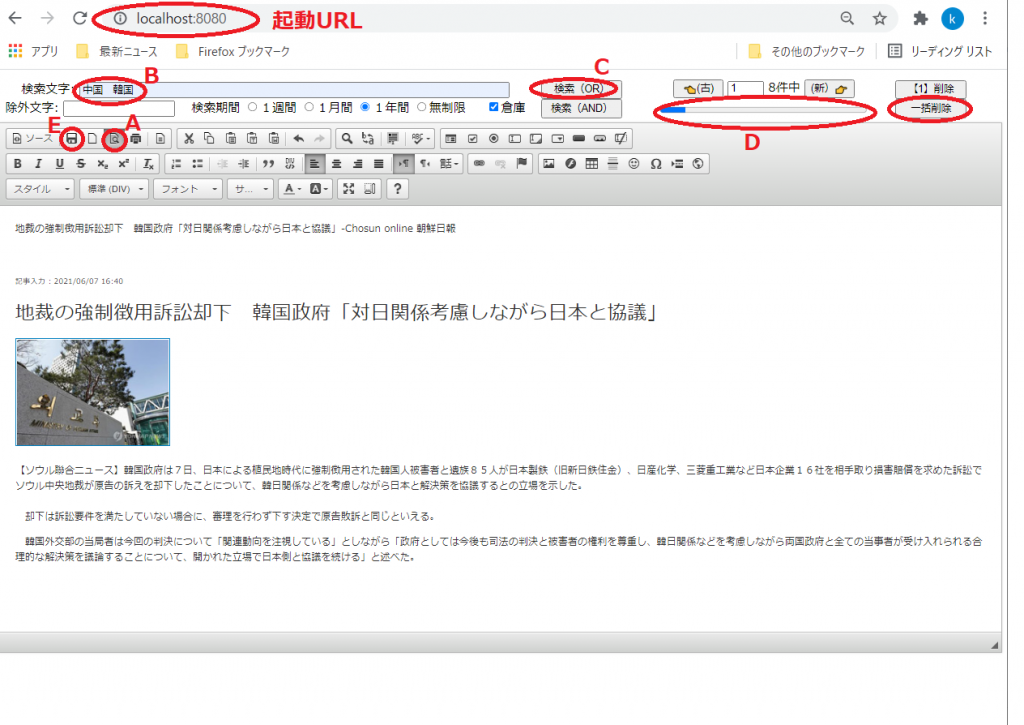
上記のURLをブラウザで叩くと、ワープロ機能のツールが出てきます。
そのツールで作った文書をKJのスレに貼りつけることで、KJのスレづくりに苦労している方に便利です。
コピサル君やnakazima君のようにKJの発言を画面スナップショット絵で説明する方には、このツールを使ってもらいたいわけです。
また、KJスレへのコメントに多少はHTMLタグが使えるのですが、タグに不慣れな方にはこのツールでコメントを作成し、ツールにある「ソース」をKJコメントに張り付ければ、タグ付きのコメントがたやすく出来上がります。
こんなツールですが、個人用に作ったツールなので、作成記録(下の説明文参照)は他人にも見えますし、消すこともできちゃいます。
消す機能はこのツールの大事な要素なので、消すのは自分の記録分だけとしてください。
なお、ガード文言は再掲しておきます。
■そんなツールをあえて公開するのですが、公開した時点で知財権が私に発生いたします。複製や一部変更しての複製の禁止、著作者名を明記させる等々の権利は一切私にあります。ここではツールの利用に際して許諾の取得を不要とするだけです。
ーーーーーーーーーーーーーーー
ライター
4 おもしろ
作成日
2021-07-08 09:24:15
参照
48
KJのスレに、PCのスナップショット絵を張り付ける人が多いですね。
そのスレの主張の確認をするにも絵ですから大変です。つい無視されてしまうスレになります。
また、スレへのコメントに多少のタグは使えるのですが、もう少し気の利いた編集ツールがあるといいですね。
そして、何より困るのは昔自分で発信したコメントやスレ。それを探し出すには労力が必要。
そんな事を解決するツールを作りました。
本当は自分用に作ったのですが、新聞資料や技術資料をサイトから取り出し、そこに自分の気の付いた事を書き加えて、それを記録して整理しておくのが目的でした。
同じような記録がたくさん出来上がりますが、その複数の履歴を一つにまとめて、元の記録を簡単に削除し整理できるというのがこのツールの最大の特徴です。
KJの常駐者の私はKJの投稿者のツールにも使えるようのが副題だったわけです。
利用に際しては自分の保存した文書は他人にもみられるのは覚悟してください。これはあくまでも、個人利用のツールなので、それを不特定な者が利用しているわけです。またせっかく作った文書が知らないうちに消される可能性もあります。
なお、そんなツールをあえて公開するのですが、公開した時点で知財権が私に発生いたします。
複製や一部変更しての複製、著作者名の明記等々の権利は一切私にあります。ここではツールの利用に際して許諾の取得を不要とするだけです。
製品として公開しているのではない事を承知の上でご利用ください。
それでは、利用方法を説明いたします。
下の図は
■1 ブラウザの【起動URL】に
omosiro.pgw.jp:8080
とします。
【新たな文章を作るKJのスレ・コメント作成ツール】
■編集領域に文章を作成する。
最初は、編集領域に自分の好みの文章を作成します。ワープロ感覚で表も挿入できます。ブラウザの別なタグからコピーアンドペーストを多用する事が多いでしょうね。
なお、絵(イメージ)は自分で作った物はアップロード機能を作ってないので今はできません。
■Eのボタンを押すと、記録されます。あとで簡単に消せますので、頻繁にご利用ください。後に説明する整理機能を利用すれば乱雑さはなくなるので、安心してご利用ください。
なお、保存時にカテゴリーや作成者名が入力できるので、他人の検索対象とならない用語を利用するのは良いアイデアです。
■ソースボタンがEボタンの左隣にあります。これを押して、ソースを表示させ、コピーアンドペーストすればKJのコメント作成ツールになります。KJのスレはソース表示が不要で、編集粋をコピーアンドペーストで完成です。
【過去の文章を利用してKJのスレ・コメント作成ツール】
■A のボタンを押します。すると下の絵のような検索モードになります。
なお、このAのボタンを再度押しますとサイトのページ取得画面がでますので、このAのボタンは便利です。
■B には検索文字を入れます。複数の検索文字があるときは、スペース(半角、全角)で区切ります。
■Cボタンを押すとBの検索結果により
検索結果があるとDのような表示が出ます。検索結果がなかった場合はD領域は表示されません。
■D領域は検索結果の文書ボタンを押すとBの検索結果により
検索結果があるとDのような表示が出ます。検索結果がなかった場合はD領域は表示されません。